고정 헤더 영역
상세 컨텐츠
본문
컴퓨터가 예전보다 눈에 띄게 느려지거나, 이유를 모르겠는 오류가 반복되면 결국 한 번쯤은 생각하게 된다. 나도 며칠 전까지 “괜찮겠지…” 하면서 버티다가 결국 포맷을 결심했다. 오래된 설정값이 꼬여 있던 건지, 쓸데없는 프로그램이 너무 많았던 건지, 아무튼 포맷하고 나니까 확실히 달라졌다. 이번 글에서는 처음 하는 사람도 따라갈 수 있을 만큼 자연스럽게 윈도우 11 포맷 및 초기 설정 가이드를 풀어보려고 한다.

■ 왜 윈도우 11 포맷이 필요할까
사람들이 포맷을 결심하는 이유는 단순한 경우가 많다.
부팅이 느려지거나, 프로그램이 갑자기 튕기거나, 자잘한 오류가 반복되면 “그냥 다시 밀고 시작할까…” 하는 생각이 자연스럽게 든다. 나는 개발자다 보니 설정해둔 코딩 환경 때문에 평소에는 웬만하면 포맷을 안 하는 편인데, 윈도우 업데이트 누적 + 여러 프로그램 설치가 반복되다 보면 어느 순간 컴퓨터의 상태가 이상해지곤 한다. 이러한 상태를 끊을려면 안쓰는 프로그램 삭제, 쓸모없는 스케줄러 삭제 등이있지만 일반인들은 쉽게 해볼 수 없다. 그러면 제일 간단한 방법은 무엇이 있을까? 맞다 컴퓨터를 초기 상태로 되돌리면 되는거다. 이제부터 윈도우 포맷 과정 및 초기 설정에 대해 다룰것이다.
윈도우 11 포맷 및 초기 설정 과정은 크게 네 단계로 나눌 수 있다.
- 중요한 자료 백업
- USB 설치 미디어 제작
- BIOS 부팅 순서 설정
- 포맷 및 초기 설정 진행
흐름 자체는 단순하지만, 준비 과정이나 파티션 삭제 부분에서 멈칫할 가능성이 높다. 특히 설치 USB를 제대로 만들지 못하면 처음부터 다시 해야 해서 은근히 시간이 잡아먹힌다.
■ 실제 포맷 과정 — 설치 화면에서 가장 많이 헷갈리는 부분
USB를 만든 뒤 컴퓨터를 재부팅하면 BIOS로 들어가야 한다.
메인보드마다 진입키가 다르긴 한데 주로 아래 중 하나다.
- MSI → DEL
- ASUS → F2
- Gigabyte → F12
여기서 USB를 부팅 우선순위 1순위로 바꾸고 재부팅하면 윈도우 설치 화면이 바로 뜬다.
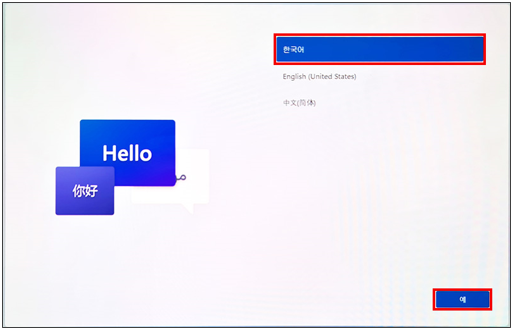
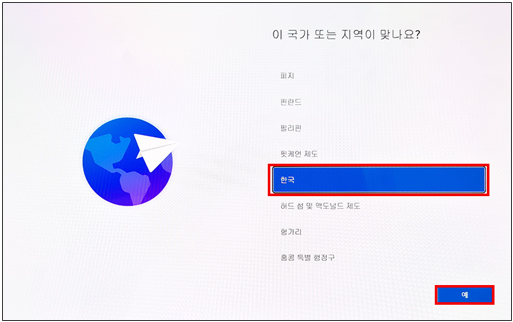
처음 마주치는 파란색 화면에서 지역·언어·키보드 설정은 거의 손댈 게 없다.
많은 사람들이 진짜 고민하는 부분은 드라이브 선택 단계다.
처음 보면 파티션이 여러 개 있어서 겁부터 난다.
- ‘MSR’, ‘EFI’, ‘복구 파티션’ 같은 이름이 보이고
- 용량도 애매하게 나눠져 있어서
- ‘이거 잘못 지우면 큰일 나는 거 아닌가?’ 하는 생각이 든다
사실 포맷할 때는 이 파티션들을 모두 삭제하고 ‘새로 만들기’로 재구성하는 게 정상적인 방법이다.
그러면 윈도우가 알아서 필요한 시스템 파티션을 다시 세팅한다.
설치 버튼만 누르면 나머지는 자동으로 진행된다.
설치가 끝나갈 즈음 몇 번 재부팅을 반복하는데, 이때 USB가 그대로 꽂혀 있으면 다시 설치 화면으로 돌아올 때가 있다. 그래서 설치 100% 직후에는 USB를 빼두는 게 깔끔하다.
 012
012
■ 초기 설정 — 생각보다 시간이 꽤 걸리는 단계
설치가 끝났다고 바로 끝난 건 아니다.
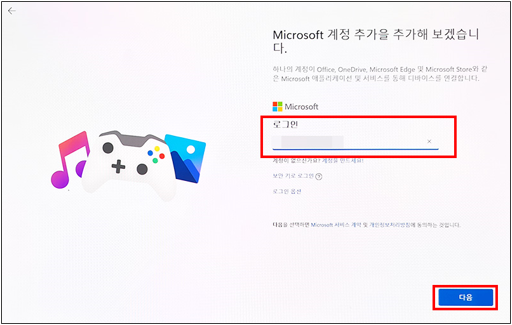
윈도우 11은 첫 부팅 때 여러 초깃값을 묻는다. 지역 설정, 키보드, 네트워크 연결, MS 계정 로그인 등이 순차적으로 이어진다. 예전에는 오프라인 계정으로 쉽게 넘어갔는데, 요즘은 인터넷 연결을 요구하는 단계가 늘어나서 자연스럽게 MS 계정을 연동하는 게 더 편하다.
여기서 선택해야 할 것들이 많다. PIN 코드, 개인정보 옵션, 위치 서비스, 광고 개인화 같은 항목들.
나는 광고 개인화는 거의 끄는 편이고, 전원 관련 설정만 내 스타일에 맞게 바꾼다.
설정이 끝난 뒤에 진짜 시간이 걸리는 구간이 하나 있는데, 바로 초기 업데이트다.
윈도우 11은 설치 직후 여러 업데이트가 한 번에 몰아서 진행된다. 이때 시스템이 느려지고, 재부팅이 반복되기도 한다. 괜히 프로그램을 먼저 깔기 시작하면 중간에 새로 시작돼서 다시 설치해야 하는 경우도 있다.
■ 사람들이 많이 묻는 포맷 관련 질문
포맷이라는 게 자주 하는 일이 아니다 보니 비슷한 질문이 반복된다.
● Q. 드라이버는 자동으로 잡히나요?
대부분은 자동으로 잡힌다.
단, 그래픽카드 드라이버는 직접 설치하는 걸 추천한다.
엔비디아·AMD 공식 사이트 최신 버전이 훨씬 안정적이다.
● Q. 포맷하면 컴퓨터가 정말 빨라지나요?
사용 상태에 따라 다르지만, 대부분 체감 속도가 개선된다.
쓸데없는 캐시나 잘못된 설정들이 한 번에 날아가기 때문.
● Q. 설치 후 어떤 설정을 가장 먼저 만지는 게 좋아요?
개인적인 순서를 쓰자면,
- 업데이트 전체 완료
- 기본 전원 옵션을 균형 또는 고성능으로 변경
- 자동 시작 프로그램 정리
- 장치 관리자에서 드라이버 이상 여부 확인
- 원드라이브 자동 실행 off(필요 시 유지
윈도우 11은 처음엔 자동 옵션이 많아서, 몇 가지 끄는 것만으로도 훨씬 깔끔해진다.
■ 마무리
포맷을 한다는 게 은근히 부담되는 작업인데, 한 번 제대로 경험해두면 다음엔 훨씬 여유가 생긴다. 나도 처음에는 실수할까 봐 조마조마했는데, 막상 끝나고 보니 오히려 PC 상태가 훨씬 안정적으로 바뀌었다. 윈도우 11 포맷 및 초기 설정 가이드는 알고 나면 단순한 구조라 누구나 충분히 해낼 수 있다.
요즘 PC가 괜히 묵직하다는 느낌이 들었다면 한 번쯤 새로 세팅해보는 것도 나쁘지 않을 것 같다.
반응형
'IT 지식' 카테고리의 다른 글
| 아이폰 저장공간 정리 방법(2025 버전) — 최신 iOS 기준으로 깔끔하게 비우는 실전 가이드(LoopGuide) (0) | 2025.11.26 |
|---|---|
| 윈도우 11 최적화 설정 2025 최신 버전으로 속도와 안정성 끌어올리는 방법 (0) | 2025.11.25 |
| ChatGPT vs 네이버 클로바X 기능 비교(2025 최신) — 실제 사용 기준으로 정리해본 차이 (0) | 2025.11.24 |
| KIA K9 페이스리프트인가 단종인가… 요즘 가장 혼란스러운 변화 정리(LoopGuide) (0) | 2025.11.24 |
| 윈도우 11 AI 코파일럿 업데이트 변화 정리로 살펴본 실제 사용 변화 (0) | 2025.11.23 |


