고정 헤더 영역
상세 컨텐츠
본문
아이폰을 쓰다 보면 어느 순간 저장공간이 꽉 차서 당황할 때가 꼭 온다. 나도 영상 좀 찍고 사진 여러 장 찍다 보니 “iCloud 저장 공간이 부족합니다”라는 알림이 계속 떠서 결국 큰맘 먹고 정리를 시작했다. 특히 2025년 기준 iOS 업데이트 이후 저장공간 관리 방식이 더 디테일하게 바뀌면서 예전 방식 그대로 정리하면 오히려 비효율적인 경우가 생기기도 한다. 그래서 오늘은 **아이폰 저장공간 정리 방법(2025 버전)**을 실제 사용 기준으로 묶어서 정리해본다.
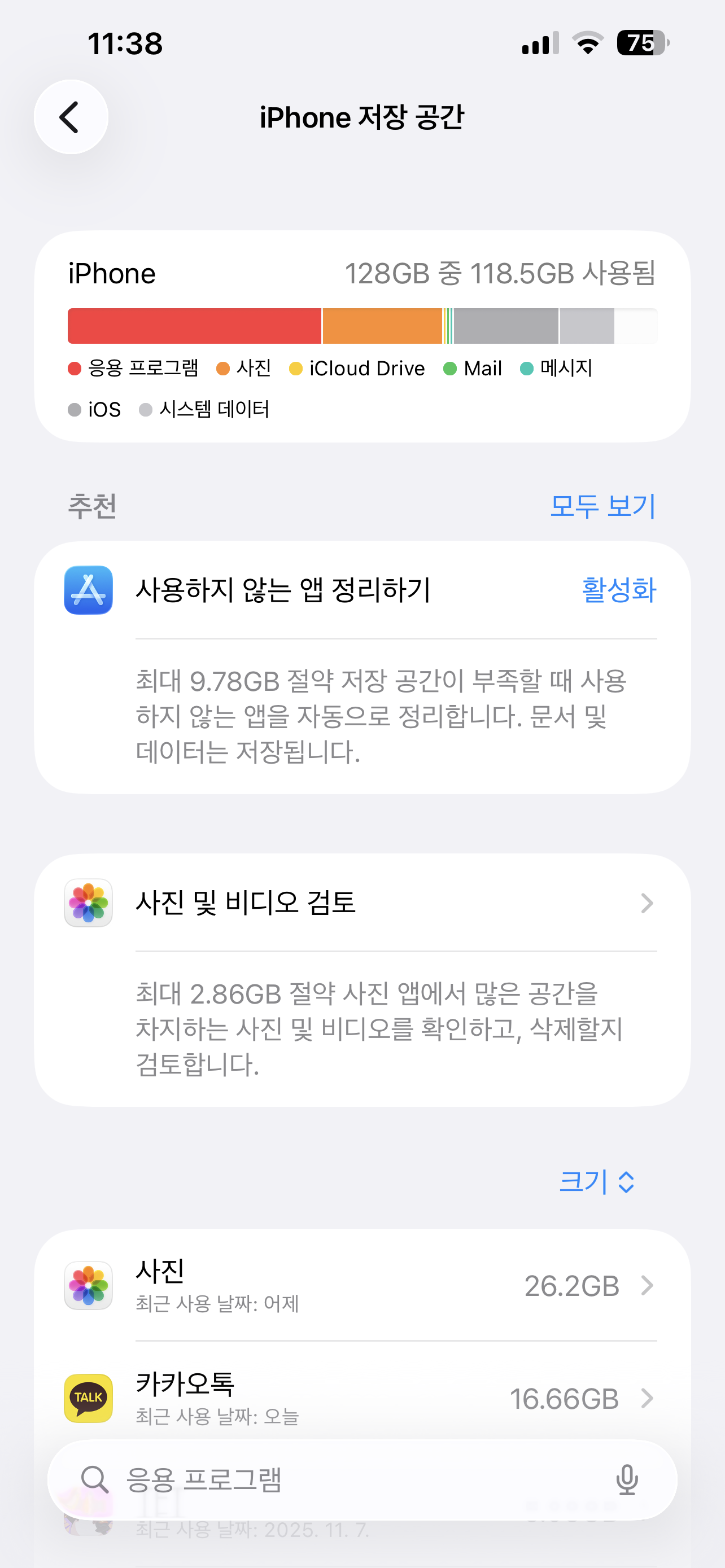
■ 아이폰 저장공간 정리 방법(2025 버전)이 예전보다 중요한 이유
2025년 이후로 아이폰 저장공간이 생각보다 빨리 차는 이유가 몇 가지 있다.
- 4K HDR 영상 파일 용량이 더 커짐
- iOS 자체 캐시 관리가 늘어나면서 앱 데이터가 기하급수적으로 증가
- 메시지·사진·앱 데이터가 백그라운드에서 자동으로 쌓임
- 앱 클라우드 연동 기능이 늘면서 현지 캐시가 더 많이 남음
예전처럼 단순히 앱만 삭제하면 되는 게 아니라, 어디서 용량이 새는지 정확히 찾아 정리하는 방식으로 접근해야 한다.

■ 2025 기준 현실적인 저장공간 정리 핵심 팁
✔ 1) 사진 앱 ‘중복 항목’ 먼저 정리
아이폰 저장공간을 가장 많이 차지하는 건 대부분 사진 + 영상이다.
iOS 17 이후 ‘중복 항목’이 자동 인식되는데, 여기만 정리해도 수백 MB~수 GB가 바로 회수된다.
- 사진 앱 → 앨범 → 중복 항목
- 자동 병합 기능 활용
특히 파일이 두 배로 쌓인 영상이 있으면 무조건 병합하는 게 좋다.
✔ 2) 메시지 앱 데이터 압축 + 오래된 대화 자동 삭제
카톡보다 메시지 앱이 용량을 더 많이 잡아먹는 경우도 있다.
애플은 고화질 이미지·영상을 기본으로 보내기 때문에 용량이 빨리 찬다.
- 설정 → 메시지 → 메시지 보관 기간
- ‘영구 보관’ → 1년 or 30일로 변경
대화 내용이 너무 많으면 앱 데이터가 수 GB까지 커지기도 한다.
✔ 3) ‘앱 오프로드’ 기능 적극 활용
2025년 기준 ‘오프로드 앱’ 기능이 더 똑똑해졌는데, 잘 안 쓰는 앱을 삭제하면서도 내부 데이터는 보관한다.
- 설정 → 일반 → iPhone 저장공간 → 오프로드 권장
특히 게임 앱이나 SNS 앱은 오프로드 효과가 크다.
예전에는 무조건 삭제해야 했던 앱을 더 부담 없이 정리할 수 있다.

✔ 4) 사파리 캐시·다운로드 파일 자동 정리
사파리 사용량이 많으면 캐시가 수백 MB 단위로 쌓인다.
- 설정 → Safari → 기록 및 웹사이트 데이터 지우기
- 다운로드 폴더 정리
특히 다운로드 폴더는 무심코 다운로드한 파일이 오래 남아 있는 경우가 많다.
✔ 5) iCloud 최적화 기능 ON
사진 원본을 기기 저장공간에 모두 보관하면 용량이 순식간에 찬다.
- 설정 → Apple ID → iCloud → 사진
- ‘iPhone 저장 공간 최적화’ 활성화
그러면 원본은 iCloud에 저장되고 기기에는 낮은 용량으로 저장되어 공간이 크게 줄어든다.
✔ 6) 대형 앱 데이터 삭제(2025 기준 가장 효과적)
특히 아래 앱들은 누적 캐시가 매우 빨리 쌓인다.
- 인스타그램
- 틱톡
- 카메라 앱 확장팩
- 카카오톡 첨부파일 캐시
- 유튜브 다운로드 데이터
이런 앱들은 ‘앱 삭제 → 재설치’가 가장 깔끔하다.
■ 자주 묻는 질문 + 추가 팁
● Q1. 백업 후 초기화하는 게 제일 빠른 방법 아닌가요?
빠르긴 하지만, 복원하면서 다시 캐시가 일부 따라오기 때문에 완벽한 해결책은 아니다.
특히 카톡, 인스타, 메시지 앱은 복원 시 데이터가 다시 쌓인다.
● Q2. 저장 용량 경고가 자주 뜨는 이유는?
남은 용량이 5GB 이하로 내려가면 iOS가 자체적으로 경고를 보내기 때문이다.
영상 촬영 시에도 문제가 생길 수 있다.
● Q3. 사진·영상이 너무 많으면 어떻게 해야 하나요?
iCloud·구글 포토·NAS 중 하나를 선택해서 백업 저장소 분산하는 게 가장 안정적이다.
■ 마무리 — 생각보다 간단하지만, 꾸준히 해야 효과가 큼
이번에 다시 **아이폰 저장공간 정리 방법(2025 버전)**으로 다듬어보니,
결국 중요한 건 한 번 크게 정리해두고 이후에 가볍게 유지하는 방식이었다.
특히 중복 사진 정리는 자동화된 덕분에 예전보다 훨씬 부담이 줄었고,
오프로드 기능도 똑똑해져서 앱 삭제에 대한 망설임이 거의 없어졌다.
아이폰은 관리만 꾸준히 하면 오래 써도 느려지지 않는 편이라,
가끔씩 시간 날 때 정리해두면 속 편하다.
반응형
'IT 지식' 카테고리의 다른 글
| ChatGPT 5 활용법(일상·업무·학생용 정리) — 2025 버전으로 완전히 달라진 사용 흐름(LoopGuide) (0) | 2025.11.27 |
|---|---|
| AI 영상 생성 초보도 따라 하는 IT 설명 영상 만드는 현실적인 방법 (0) | 2025.11.26 |
| 윈도우 11 최적화 설정 2025 최신 버전으로 속도와 안정성 끌어올리는 방법 (0) | 2025.11.25 |
| ChatGPT vs 네이버 클로바X 기능 비교(2025 최신) — 실제 사용 기준으로 정리해본 차이 (0) | 2025.11.24 |
| KIA K9 페이스리프트인가 단종인가… 요즘 가장 혼란스러운 변화 정리(LoopGuide) (0) | 2025.11.24 |


