고정 헤더 영역

상세 컨텐츠
본문
윈도우 11을 오래 쓰다 보면 처음 설치했을 때의 부드럽고 빠른 느낌이 어느 순간 사라지는 순간이 온다. 나도 최근에 프로그램을 몇 개 설치하다 보니 부팅 속도가 점점 길어지고 팬이 의미 없이 돌 때가 많아져서 한 번 전체적으로 손을 봤다. 2025년 기준으로 윈도우 11 최적화 설정이 꽤 많이 바뀌었길래 이번에 처음부터 차근차근 다시 정리해봤는데, 생각보다 체감이 커서 괜히 혼자 기분이 좋아졌다. 오늘은 그 과정을 조금 더 현실적으로 풀어서 윈도우 11 최적화 설정 2025 최신 버전 기준으로 정리해본다.

■ 윈도우 11 최적화 설정 2025 최신 버전이 중요한 이유
예전에는 단순히 ‘시작 프로그램만 줄이면 된다’ 정도로 생각했는데, 올해 들어서는 시스템 최적화 방법이 꽤 세분화되었다. 특히 AI 기반 기능이 늘어나면서 백그라운드 사용량이 증가했고, 업데이트 방식도 자동화가 강화되면서 생각보다 컴퓨터 리소스를 많이 먹는다. 이걸 안 잡아두면 SSD가 괜히 느려진 것처럼 보이기도 하고, 램 점유율이 평상시보다 높아진다.
2025년 기준으로 정말 체감되는 최적화 포인트는 아래 세 가지다:
- 전원 옵션 튜닝(균형 → 최적 성능 모드 변경)
- 백그라운드 앱 정리 + 자동 실행 관리
- 스토리지 센스 및 임시 파일 자동 관리 강화
이 세 가지만 해도 체감 속도는 확실하게 달라진다.
특히 RAM 8GB·16GB PC는 백그라운드 앱 개수가 그대로 성능에 반영되기 때문에 더 중요하다.


 0123
0123
■ 실제 사용 기준으로 정리한 최적화 설정(2025 기준)
✔ 1) 전원 옵션을 ‘최적 성능’ 또는 ‘균형’으로 조절
윈도우 11은 기본적으로 ‘균형 조절’ 상태로 되어 있다.
노트북을 쓰는 사람은 배터리 때문에 이렇게 되어 있는 건데, 데스크탑은 굳이 균형 모드에 묶일 필요가 없다.
- 설정 → 시스템 → 전원 및 배터리 → 전원 모드
→ ‘최적 성능’ 선택
이거 하나만 바꿔도 체감상 프로그램 실행 속도가 조금 빨라진다.
특히 게임이나 영상 편집처럼 부하가 큰 작업을 할 때 차이가 난다.
✔ 2) 자동 실행 프로그램 비활성화
여기서 의외로 많은 PC가 느려진다.
작업 관리자에서 보면 “왜 이 프로그램이 켜져 있지?” 싶은 게 엄청 많다.
- Ctrl + Shift + Esc → 시작 프로그램
- 불필요한 항목 비활성화
특히 ‘업데이트 확인용 프로그램’, ‘백그라운드 서비스’ 같은 것들은 거의 꺼도 문제 없다.
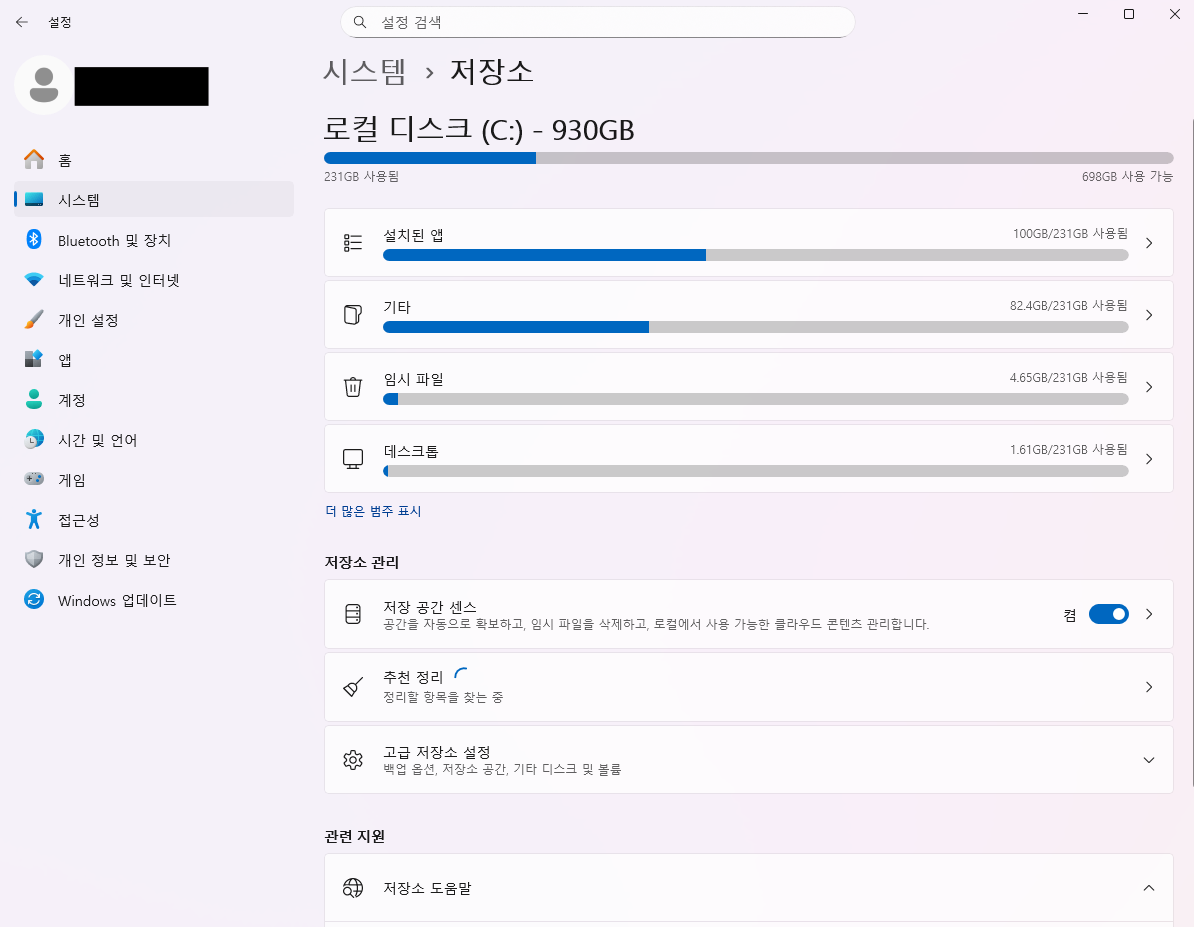
✔ 3) 스토리지 센스 활성화
2025년 이후 스토리지 센스는 기능이 더 세분화됐다.
- 임시 파일 자동 삭제
- 다운로드 폴더 정리 주기 설정
- Windows 업데이트 파일 자동 삭제
SSD에 여유 공간이 줄어들수록 속도가 감소할 수 있기 때문에 자동 정리는 확실히 도움된다.
✔ 4) 가상 메모리(페이지 파일) 자동 or 사용자 지정
윈도우가 자동으로 관리하게 두는 게 가장 안정적이다.
다만 메모리가 적은 PC라면 직접 설정해도 된다.
✔ 5) 애니메이션 효과 줄이기
체감적으로 “가벼워졌구나” 싶은 옵션.
- 설정 → 접근성 → 시각 효과
→ 애니메이션 효과 끄기
→ 투명도 효과 끄기
특히 사무용 노트북에서 효과가 크다.
■ 자주 묻는 질문 + 최적화 팁
● Q1. 최적화 앱(OO 클리너 같은 것) 써야 하나요?
윈도우 11은 자체 관리 기능이 워낙 강화돼서 굳이 외부 프로그램을 쓸 필요가 없다.
오히려 쓸데없는 백그라운드 프로세스만 늘어난다.
● Q2. SSD 속도 떨어지는 이유는?
대부분 아래 두 가지다:
- 남은 공간 부족(20% 이하)
- 캐시·임시 파일 누적
스토리지 센스를 켜두면 꽤 해결된다.
● Q3. 최적화를 너무 많이 하면 성능이 떨어질 수도 있나요?
일부 시각 효과를 끄면 UI가 투박해 보일 수 있지만 성능 자체가 떨어지진 않는다.
오히려 가벼워져서 시스템 반응이 더 빨라진다.
■ 마무리 — 꾸준히 관리해주면 체감이 오래 유지됨
이번에 윈도우 11 최정화 설정 2025 최신 버전을 다시 세팅하면서 느낀 건,
생각보다 작은 설정 몇 개만 바꿔도 컴퓨터가 훨씬 가볍게 느껴진다는 점이었다.
특히 스토리지 자동 정리나 백그라운드 정리는 꾸준히 해두면 진짜 오래 안정적으로 버틴다.
요즘 PC들이 기본 성능은 좋아도 관리 안 하면 금방 무거워지는 편이라 가끔씩 정리해주는 게 확실히 좋았다.
반응형
'IT 지식' 카테고리의 다른 글
| AI 영상 생성 초보도 따라 하는 IT 설명 영상 만드는 현실적인 방법 (0) | 2025.11.26 |
|---|---|
| 아이폰 저장공간 정리 방법(2025 버전) — 최신 iOS 기준으로 깔끔하게 비우는 실전 가이드(LoopGuide) (0) | 2025.11.26 |
| ChatGPT vs 네이버 클로바X 기능 비교(2025 최신) — 실제 사용 기준으로 정리해본 차이 (0) | 2025.11.24 |
| KIA K9 페이스리프트인가 단종인가… 요즘 가장 혼란스러운 변화 정리(LoopGuide) (0) | 2025.11.24 |
| 윈도우 11 AI 코파일럿 업데이트 변화 정리로 살펴본 실제 사용 변화 (0) | 2025.11.23 |


