고정 헤더 영역

상세 컨텐츠
본문
CPU를 업그레이드했는데 게임 프레임이 더 떨어지는 상황은 생각보다 자주 나온다. 벤치마크 점수는 좋아졌는데, 실제 플레이에서는 끊김이 생기거나 프레임이 불안정해지면 당황스럽다. CPU 교체 후 프레임 드랍은 단일 원인보다는 설정, 드라이버, 시스템 조합이 겹쳐서 나타나는 복합 문제인 경우가 많다. 체감이 생기는 지점부터 차근히 짚어본다.
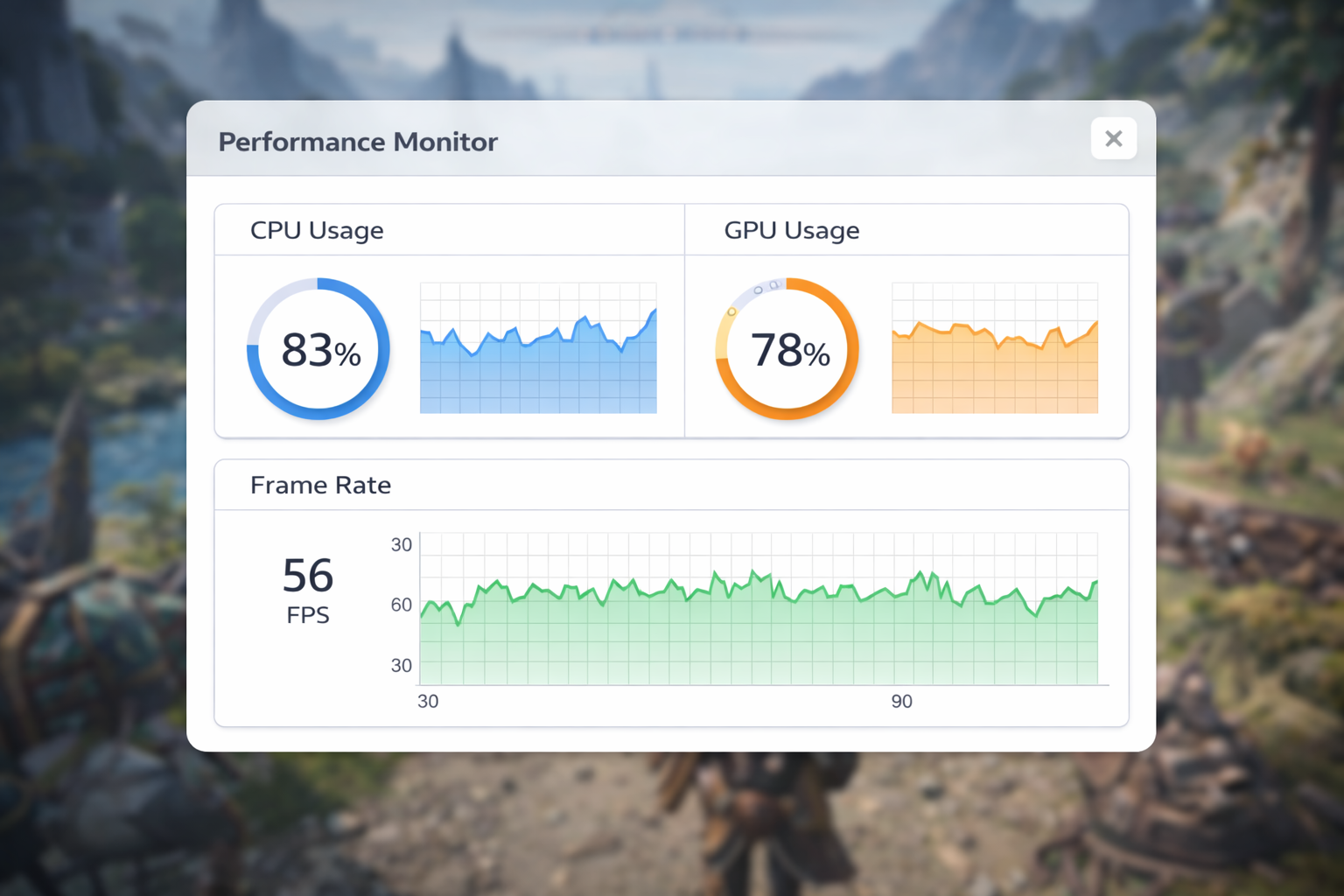
왜 CPU를 바꿨는데 프레임이 떨어질까
CPU를 교체하면 성능이 무조건 오를 것 같지만, 실제로는 환경 재정렬이 필요하다. 메인보드 BIOS, 전원 관리, 드라이버 우선순위가 새 CPU 기준으로 맞춰지지 않으면 병목이 생긴다. 특히 이전 CPU 설정이 그대로 남아 있거나, 윈도우가 새 CPU를 제대로 활용하지 못하는 상태면 프레임 드랍이 발생할 수 있다.
원인 1: BIOS 설정이 이전 CPU 기준으로 남아 있는 경우
CPU를 바꿨을 때 BIOS는 기본값으로 돌아가지 않는 경우가 많다. 전력 제한(PPT/TDC/EDC), 메모리 관련 옵션, 부스트 동작이 이전 CPU에 맞춰져 있으면 새 CPU 성능이 제한된다. 같은 환경에서 확인해보면, BIOS 초기화(Load Optimized Defaults)만으로 프레임 안정성이 돌아오는 사례도 있다.
원인 2: 메모리 설정(XMP/EXPO) 미적용
CPU 업그레이드 후 메모리 설정이 풀리는 경우가 흔하다. 이 상태에서는 메모리가 기본 클럭으로 동작해 CPU가 제 성능을 내기 어렵다. 특히 CPU 교체 후 프레임 드랍을 겪는 시스템에서 메모리 클럭이 낮게 고정된 경우가 자주 보인다.
해결 방법 1: BIOS 초기화 후 메모리 프로파일 재적용
가장 우선적으로 시도해볼 수 있는 방법이다. BIOS를 기본값으로 초기화한 뒤, 메모리 XMP/EXPO를 다시 적용한다. 실제로 적용해보면 평균 프레임보다 **최소 프레임(1% low)**이 안정되는 경우가 많다. 이 단계만으로 해결되는 비율도 적지 않다.
원인 3: 전원 옵션과 스케줄러 영향
윈도우 전원 옵션이 ‘균형 조정’으로 유지되거나, CPU 스케줄링이 새 구조에 맞게 최적화되지 않으면 성능이 흔들릴 수 있다. 특히 코어 구조가 달라진 CPU로 교체한 경우, 반응성이 떨어졌다고 느껴질 수 있다.
해결 방법 2: 전원 옵션 점검 및 칩셋 드라이버 재설치 (조건부)
해결 방법 1로 충분하지 않다면, 전원 옵션을 ‘고성능’으로 변경하고 메인보드 제조사에서 제공하는 최신 칩셋 드라이버를 재설치해본다. 같은 조건에서 테스트했을 때, 이 조합으로 프레임 드랍이 사라지는 경우도 있다. 이 단계는 환경별 분기가 필요한 경우에만 진행하면 된다.
직접 써보고 느낀 점
CPU 교체 후 프레임 드랍은 하드웨어 불량보다는 설정 미정렬에서 비롯되는 경우가 많다. 실제로 확인한 사례 기준으로 보면, BIOS와 메모리 설정만 정상화해도 체감이 크게 바뀐다. 업그레이드 직후에 바로 성능 판단을 내리기보다는, 기본 환경을 한 번 정리해보는 게 중요하다.
정리
CPU 교체 후 프레임 드랍은 여러 요소가 겹쳐 나타나는 복합 문제다. BIOS 초기화와 메모리 설정을 먼저 점검하고, 필요할 때 전원 옵션과 칩셋 드라이버까지 확인하는 순서가 효율적이다. 중요한 건 CPU 성능 자체보다, 새 CPU가 제대로 쓰일 수 있는 환경을 만들어주는 것이다. 그 흐름만 잡히면 프레임은 자연스럽게 따라온다.
반응형
'IT 지식' 카테고리의 다른 글
| IT 기기 살 때 후회하는 이유 — 스펙보다 중요한 건 따로 있다 (0) | 2025.12.27 |
|---|---|
| 노트북 오래 쓰는 방법 — 3년 쓰던 걸 6년 쓰는 차이는 여기서 갈린다 (0) | 2025.12.26 |
| 윈도우11 부팅 느려질 때, 원인이 여러 개인 이유부터 짚어보기 (0) | 2025.12.24 |
| AI가 과연 사람을 지배할 수 있을까? 요즘 많이 나오는 이야기들 (0) | 2025.12.23 |
| 라이젠 CPU 교체 후 부팅 시 Y/N 오류, 왜 뜨는 걸까? (0) | 2025.12.22 |


