고정 헤더 영역

상세 컨텐츠
본문
고정밀 마우스(Logitech MX 시리즈), 왜 생산성 끝판왕이라고 할까
고정밀 마우스(Logitech MX 시리즈)는 그냥 비싼 주변기기라기보다, 어느 정도 익숙해지면 작업 흐름 자체를 바꿔 버리는 쪽에 가까운 장비다. 특히 커서 이동이 잦은 문서 작업이나 디자인, 영상 편집을 할수록 일반 사무용 마우스와의 차이가 더 크게 느껴진다.
요즘 주변에서도 노트북 본체는 가볍게 가져가면서, 입력 장치만큼은 고정밀 마우스(Logitech MX 시리즈)로 따로 세팅하는 흐름이 꽤 자주 보인다.
고정밀 마우스(Logitech MX 시리즈)가 체감되는 순간
일반 무선 마우스에서 고정밀 마우스(Logitech MX 시리즈)로 바꾸면 가장 먼저 느껴지는 건, 커서가 손의 미세한 움직임을 훨씬 정확하게 따라온다는 점이다.
대각선으로 살짝 움직였다고 생각했는데 화면에서는 애매하게 삐끗하던 순간들이 줄어들고, 한 픽셀 단위에 가깝게 커서를 멈추는 게 쉬워진다.
이 차이는 아래 같은 상황에서 특히 잘 드러난다.
- 긴 문장에서 특정 단어 앞에 커서를 정확히 맞출 때
- 스프레드시트에서 한 셀만 골라 드래그해야 할 때
- 영상 편집 타임라인에서 클립 시작 지점을 프레임 단위로 조정할 때
개인적으로는 노트북 트랙패드와 번갈아 쓰다 보면, 고정밀 마우스(Logitech MX 시리즈) 쪽이 손에 힘을 덜 줘도 원하는 위치에 커서가 멈춰 주는 느낌이라 손목이 한결 편안하게 느껴진다. 하루 이틀 쓸 때는 큰 차이가 아닐 수 있지만, 몇 시간씩 반복 작업을 하는 날에는 피로도가 꽤 다르게 다가온다.
MX Master vs MX Anywhere, 어떤 고정밀 마우스가 맞을까
고정밀 마우스(Logitech MX 시리즈) 안에서도 대표적인 라인이 MX Master와 MX Anywhere다. 둘 다 정밀한 센서와 좋은 빌드 퀄리티를 갖고 있지만, 사용하는 환경에 따라 어울리는 쪽이 갈린다.
고정밀 마우스(Logitech MX 시리즈)를 처음 고를 때는 복잡하게 생각하기보다, 아래 두 가지만 먼저 정리해 보면 편하다.
- 주로 한 자리에서 오래 앉아 있는지, 아니면 이동이 잦은지
- 모니터가 여러 대인지, 노트북 한 대만 쓰는지
책상에 모니터 2대 이상 두고 쓰는 고정형 세팅이라면, 손을 단단하게 받쳐 주는 MX Master가 잘 어울린다.
반대로 14~16인치 노트북 하나로 카페와 집, 학교를 오가는 패턴이라면 MX Anywhere처럼 작은 고정밀 마우스가 더 부담이 덜하다.
Logitech MX 시리즈, 설정 조금만 손보면 더 좋아지는 부분
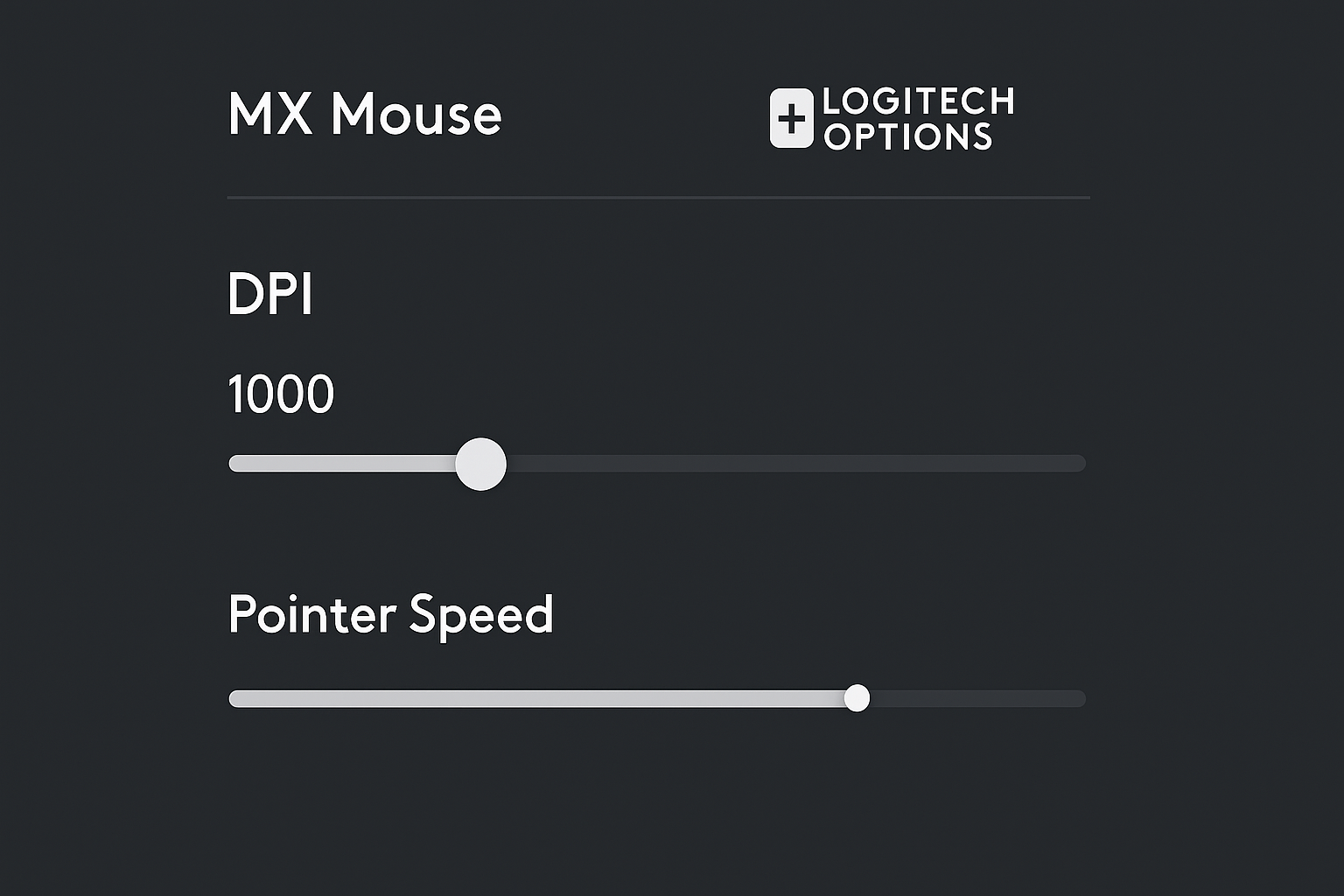
고정밀 마우스(Logitech MX 시리즈)는 기본 상태로 써도 나쁘지 않지만, 몇 가지 설정만 조정해도 체감이 확 달라진다. 특히 모니터 개수와 사용하는 앱 종류에 맞춰 세팅하면 차이가 크다.
1. DPI·포인터 속도, 모니터 환경에 맞추기
듀얼 모니터 이상에서는 커서를 화면 끝에서 끝까지 보내야 하는 일이 많기 때문에, 너무 낮은 DPI는 답답하게 느껴지기 쉽다.
반대로 14인치 노트북 한 대만 쓴다면 DPI가 과하게 높을 경우, 살짝 움직였는데 커서가 너무 멀리 가 버려 오히려 정밀도가 떨어질 수 있다.
대략 이런 조합을 기준점으로 잡은 뒤, 손에 맞게 미세 조정을 해 보는 편이 자연스럽다.
- 27인치 QHD 듀얼 모니터: OS 포인터 속도는 중간값 근처, 고정밀 마우스(Logitech MX 시리즈) DPI는 중간~약간 높은 값
- 14~16인치 노트북 단독 사용: OS 포인터 속도는 한 칸 정도 낮추고, DPI도 너무 높지 않게 세팅
결국 손이 편한 값이 정답이라, 며칠 간격으로 조금씩 조정해 보면서 자신에게 맞는 구간을 찾는 흐름이 가장 현실적이다.
2. 사이드 버튼과 제스처에 자주 쓰는 동작 배치
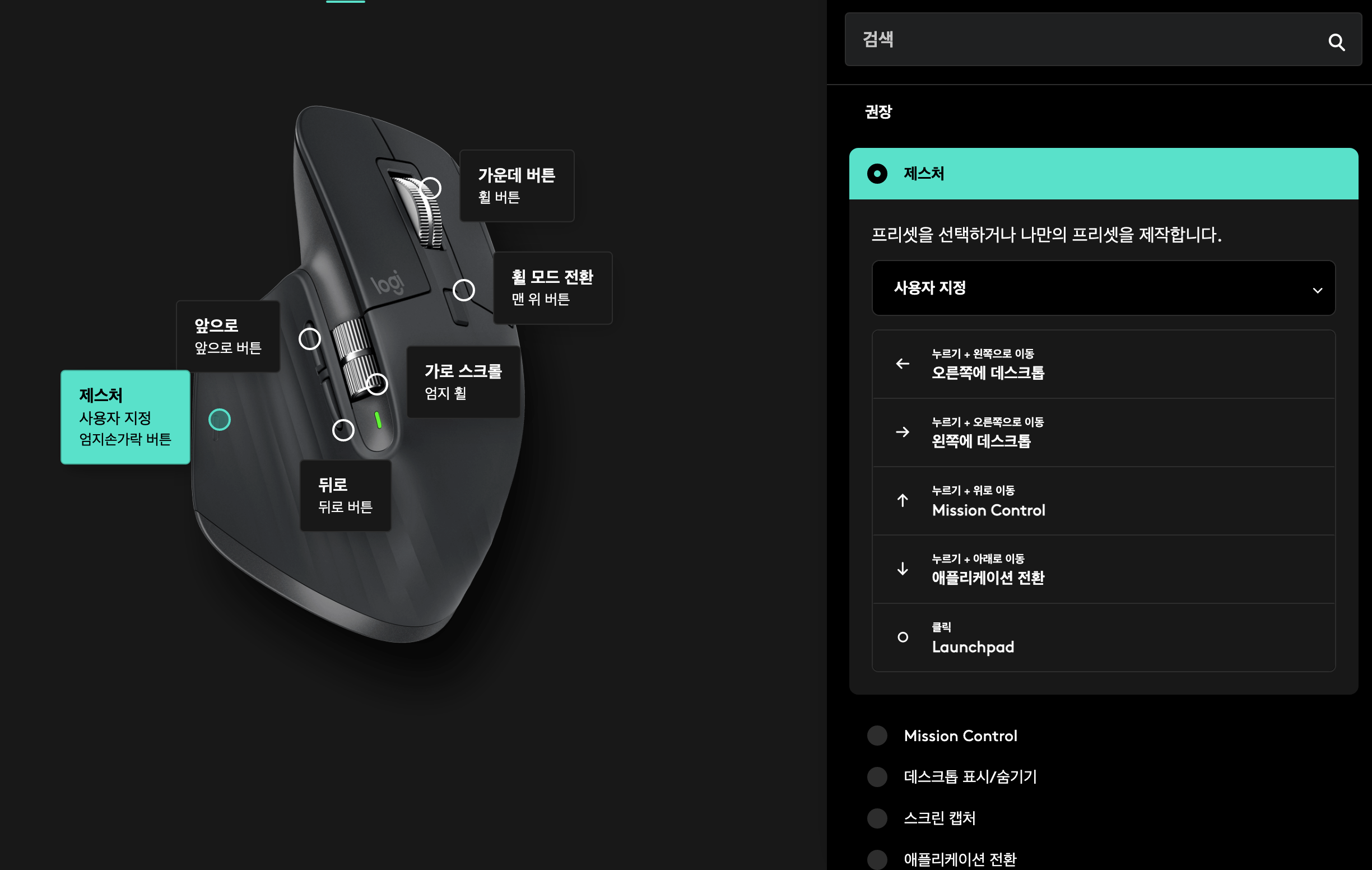
Logitech MX 시리즈의 강점 중 하나가 버튼 구성이다. 측면 버튼, 휠 클릭, 제스처 버튼까지 합치면, 단순히 "뒤로 가기"에만 쓰기에는 아까운 수준이다.
자주 쓰는 예시는 이런 식으로 구성해 볼 수 있다.
- 측면 앞/뒤 버튼: 브라우저·파일 탐색기에서 이전/다음 이동
- 휠 버튼 클릭: 중간 클릭 대신 앱 전환 또는 창 전환 기능
- 제스처 버튼 + 마우스 움직임:
텍스트 편집이 많다면, 사이드 버튼을 "단어 단위 이동"이나 "줄의 앞/뒤로 이동"에 묶어 두는 방식도 고정밀 마우스(Logitech MX 시리즈)와 잘 어울린다. 커서를 세밀하게 움직이는 작업이 자주 반복될수록 손이 더 편해지는 구성이 된다.
고정밀 마우스(Logitech MX 시리즈)가 생산성에 영향을 주는 영역
고정밀 마우스(Logitech MX 시리즈)가 가격만큼의 가치가 있는지에 대해서는 사람마다 생각이 다를 수 있다. 다만 반복 작업이 많은 IT 업무에서는 작은 차이들이 쌓여서, 결과적으로 시간과 피로도에서 꽤 큰 간극을 만든다.
- 문서·코딩 작업
- 디자인·영상 편집 툴
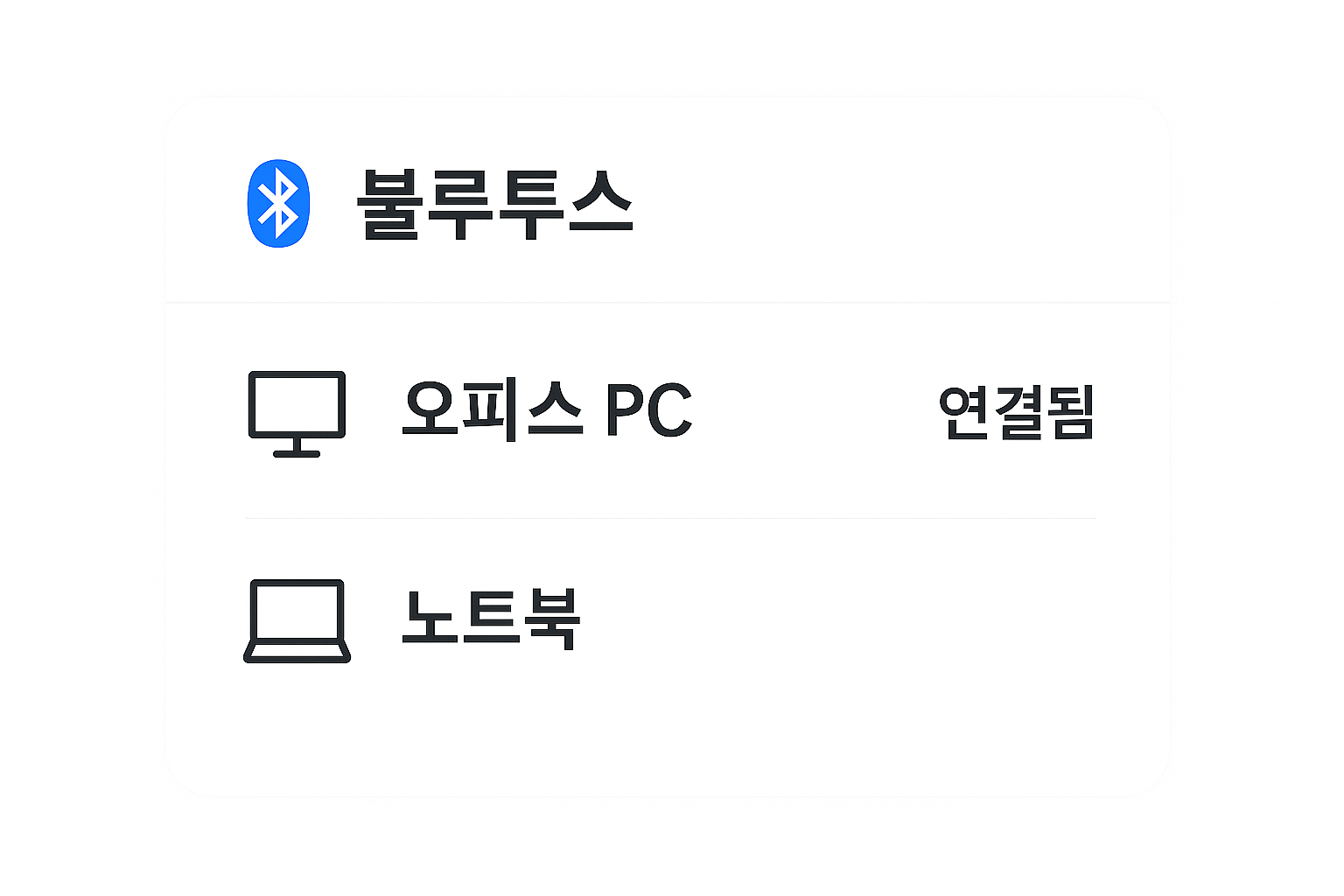
- 멀티 디바이스 환경
요즘은 노트북이나 모니터를 바꾸기 전에, 먼저 마우스와 키보드부터 업그레이드하는 경우도 자주 보인다. 고정밀 마우스(Logitech MX 시리즈)는 그 중에서도 "손이 덜 피로한 세팅"을 만드는 쪽에 초점이 맞춰진 장비에 가깝다.
정리 대신: 고정밀 마우스(Logitech MX 시리즈)를 바라보는 관점
고정밀 마우스(Logitech MX 시리즈)를 쓴다고 해서 바로 작업 속도가 눈에 띄게 두 배가 되는 건 아니다. 다만 하루에 수백 번 반복되는 커서 이동, 클릭, 선택 동작에서 조금씩 힘을 덜 쓰게 만들어 준다.
결국 이 장비의 가치는 "손과 어깨에 남는 피로를 줄여 주는가", "실수 클릭과 다시 하기 횟수를 줄여 주는가"라는 기준으로 봤을 때 더 선명해진다. 그런 관점에서 보면, 일정 시간 이상 PC 앞에 앉아 있는 사람에게 고정밀 마우스(Logitech MX 시리즈)는 단순한 주변기기라기보다 작업 환경을 조정하는 도구 쪽에 가깝다고 느껴진다.
📸 오픈소스 이미지 검색 URL 3개
- 검색어: 마우스 DPI 설정 UI
- 검색어: 생산성 대시보드 UI
- 검색어: 디바이스 설정 패널 화면
🎨 DALL·E용 한국어 이미지 프롬프트 3개
- "Logitech MX 스타일의 고정밀 마우스 설정 패널 UI만 화면에 가득 차게 배치한 단순 인터페이스, 한글 메뉴와 DPI 슬라이더가 포함된 미니멀 디자인"
- "PC와 노트북 두 대가 리스트로 표시된 장치 전환 설정 창 UI만 보이도록 구성한 평면 인터페이스, 불필요한 배경 없이 한글 텍스트 중심의 미니멀 화면"
- "마우스 버튼마다 기능 이름이 한글로 표시된 버튼 매핑 편집 UI만 클로즈업한 화면, 단순한 아이콘과 정렬된 리스트가 중심인 설정 창"
반응형
'IT 지식' 카테고리의 다른 글
| 개발자에게 좋은 모니터 기준 — 장시간 작업에 유리한 요소들 정리 (0) | 2025.12.10 |
|---|---|
| LG 32GS75Q vs LG 32GS85Q 비교 — 장시간 사용하는 개발자 관점에서 본 차이 (0) | 2025.12.09 |
| Git/GitHub 협업 방식, 실무에서 자주 쓰는 패턴들 정리 (0) | 2025.12.07 |
| 지포스 RTX 5070 Ti + AMD 7800X3D 조합으로 만든 270만 원 PC 성능 분석 (0) | 2025.12.06 |
| 2026 주요 트렌드, IT가 바꾸는 일상과 일하는 방식 (0) | 2025.12.05 |


